
Icecream Video Converter herunterladen – Kostenloses schnelles Video‑Konvertierungstool
Warum Icecream Video Converter in einem überfüllten Markt herausragt
Icecream Video Converter, entwickelt von Icecream Apps, ist ein kostenloses, plattformübergreifendes Video‑Konvertierungstool, das überraschend viel Leistung in einer sauberen, einsteigerfreundlichen Oberfläche vereint. Ob Sie eine 4K‑MOV‑Datei in ein YouTube‑taugliches MP4 umwandeln, einen MP3‑Soundtrack aus einem Lieblingsfilm extrahieren oder ein sperriges AVI für schnelleres Teilen komprimieren möchten – diese Anwendung erledigt die Aufgabe ohne zusätzliche Plugins oder Internetzugang. Die Offline‑Fähigkeit der Software stellt sicher, dass Ihre Medien privat bleiben, und die integrierte Bearbeitungssuite eliminiert den Aufwand, mehrere Programme zu jonglieren. Von Gelegenheitsnutzern, die ein Familienvideo konvertieren wollen, bis zu Profis, die Massenkonvertierungen für ein Kundenprojekt benötigen, bietet Icecream Video Converter eine zuverlässige, sichere und völlig kostenlose Lösung. Der intuitive Drag‑and‑Drop‑Workflow, die Echtzeit‑Vorschau und anpassbare Ausgabeeinstellungen machen es zur ersten Wahl für alle, die Geschwindigkeit und Einfachheit schätzen, ohne an Qualität zu sparen.
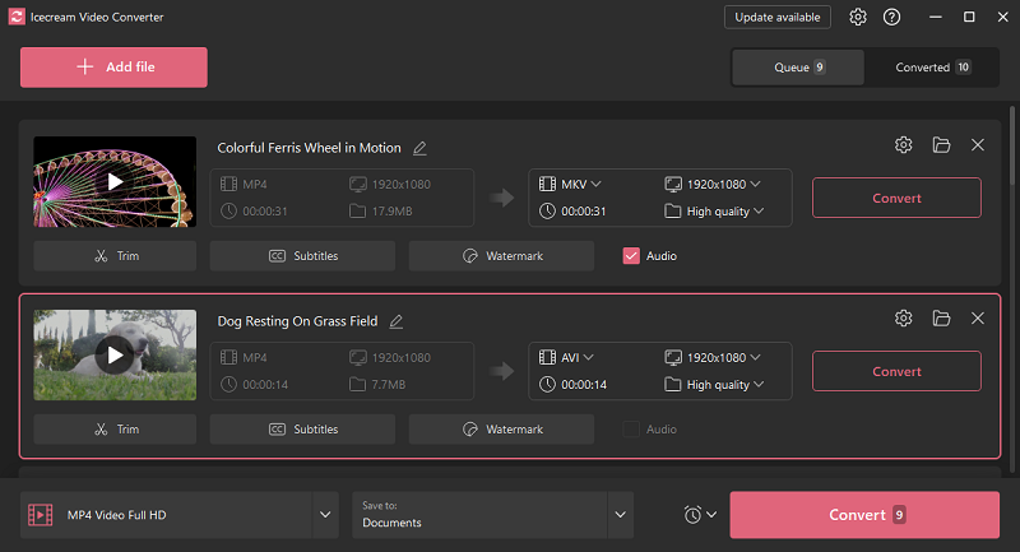
Das Tool erfüllt zudem moderne Nutzererwartungen, indem es Dark Mode, automatische Auflösungserkennung und Nach‑Konvertierungs‑Aktionen wie das Herunterfahren oder den Ruhezustand des PCs unterstützt. Während die Oberfläche bewusst minimalistisch ist, unterstützt die zugrunde liegende Engine alle gängigen Video‑ und Audioformate, darunter MP4, MOV, AVI, WEBM, MKV, MPEG und MP3. Die Möglichkeit, zu trimmen, Untertitel hinzuzufügen, Wasserzeichen einzubetten und die Bitrate anzupassen, gibt den Nutzern ein Maß an Kontrolle, das kostenpflichtigen Alternativen Konkurrenz macht. Kurz gesagt, Icecream Video Converter ist eine kostenlose, funktionsreiche und sichere Option für alle, die eine schnelle, offline Video‑Konvertierungslösung für Windows, macOS, Android und iOS benötigen.
Feature‑Übersicht – Was Icecream Video Converter für Sie tun kann
- Unterstützt über 100 Eingabeformate, darunter MP4, MOV, AVI, MKV, WEBM, MPEG und MP3.
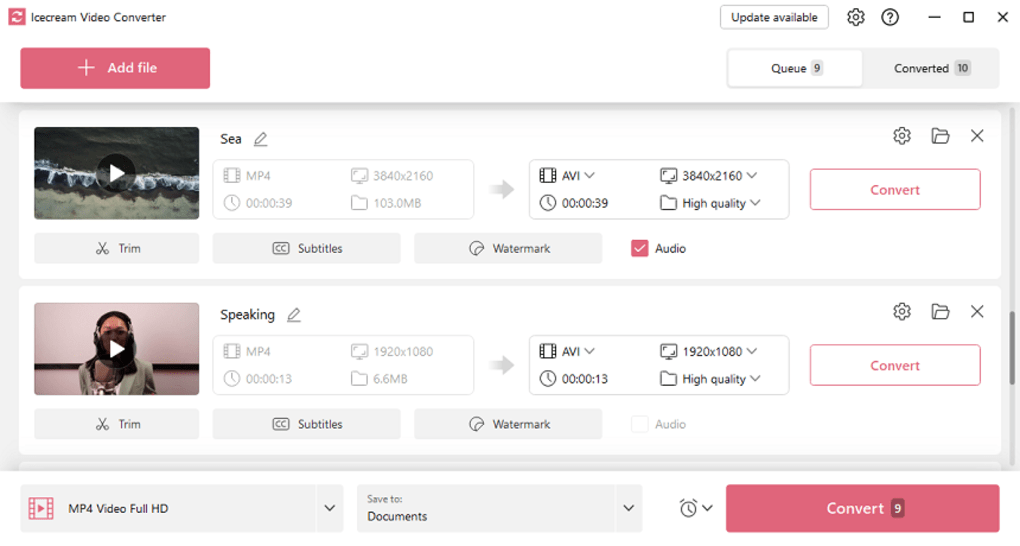
- Massenkonvertierungs‑Warteschlange mit individuellen Dateieinstellungen für präzise Kontrolle.
- Auflösungsoptionen von 4K, HD, „Wie Original“ bis zur automatischen Qualitätserkennung.
- Audio‑Extraktion und Stummschaltung für reine Ton‑ oder stumme Videodateien.
- Eingebautes Trimm‑Tool zum Entfernen unerwünschter Abschnitte vor der Konvertierung.
- Untertitel‑Integration und anpassbare Wasserzeichen‑Überlagerung.
- Dateikompression zur Größenreduktion ohne merklichen Qualitätsverlust.
- Nach‑Konvertierungs‑Aktionen: Herunterfahren, Ruhezustand oder App weiterlaufen lassen.
- Dark‑Mode‑UI für geringere Augenbelastung bei langen Bearbeitungssitzungen.
- Keine Werbung, Registrierung oder versteckte Gebühren – wirklich eine kostenfreie Lösung.
In den Konverter integrierte Bearbeitungswerkzeuge
Einer der überzeugendsten Aspekte von Icecream Video Converter sind die integrierten Bearbeitungsfunktionen. Nutzer können Videoclips exakt an den gewünschten Start‑ und Endpunkten trimmen, wodurch ein separates Schneide‑Tool überflüssig wird. Die Untertitel‑Funktion ermöglicht das Importieren von SRT‑Dateien oder das direkte Eingeben von Bildunterschriften in der App – besonders praktisch für Content‑Creator, die Sprachunterstützung ohne Drittanbieter‑Software hinzufügen möchten. Das Wasserzeichen‑Feature ist unkompliziert: Laden Sie ein Bild oder Logo hoch, passen Sie Transparenz und Position an, und das Programm bettet es während des Konvertierungsprozesses ein. Diese Bearbeitungsfunktionen sind auf Geschwindigkeit ausgelegt; Änderungen werden sofort angewendet und das Vorschaufenster aktualisiert sich in Echtzeit, sodass Sie stets genau wissen, wie die endgültige Datei aussehen wird.
Leistungs‑ und Qualitätsoptimierung
Icecream Video Converter nutzt, wenn verfügbar, Hardware‑Beschleunigung und nutzt CPU sowie GPU voll aus, um die Konvertierungszeiten zu verkürzen. Die Einstellung „Auto“ analysiert die Quelldatei und wählt eine optimale Bitrate, sodass das Ergebnis visuelle Treue bewahrt und die Dateigröße angemessen bleibt. Für Nutzer, die eine bestimmte Ausgabequalität verlangen, bietet der manuelle Bitraten‑Slider granularen Kontrolle, sodass Sie Klarheit gegen Speicherbedarf abwägen können. Zusätzlich enthält die Software einen Batch‑Kompressions‑Modus, der große Videobibliotheken ohne manuelles Feintuning verkleinern kann – ideal zum Archivieren älterer Aufnahmen oder zur Vorbereitung von Medien für mobile Geräte.
Installation, Systemkompatibilität und Praxis‑Einsatz
Schritt‑für‑Schritt‑Installationsanleitung
Die Installation von Icecream Video Converter ist ein Kinderspiel. Besuchen Sie zunächst die offizielle Icecream Apps‑Website und klicken Sie auf die Schaltfläche „Download for Windows“ oder „Download for macOS“, je nach Ihrem Betriebssystem. Der Installer ist eine kompakte .exe (Windows)‑ oder .dmg (macOS)‑Datei, in der Regel unter 40 MB. Führen Sie die Datei aus, akzeptieren Sie die Lizenzvereinbarung und folgen Sie den Bildschirmanweisungen – es werden keine zusätzlichen Toolbars oder gebündelte Software hinzugefügt. Nach Abschluss der Installation starten Sie die App; das Hauptfenster zeigt einen aufgeräumten Arbeitsbereich mit „Add files here“ und einem prominenten „Add File“-Button. Für Android‑ und iOS‑Nutzer ist die App im Google Play Store bzw. im Apple App Store erhältlich und folgt demselben einfachen Installationsablauf.
Unterstützte Betriebssysteme und Systemanforderungen
Icecream Video Converter läuft auf den folgenden Plattformen:
- Windows 7, 8, 8.1, 10 und 11 (64‑Bit empfohlen)
- macOS 10.13 High Sierra und neuer (64‑Bit)
- Android 5.0 Lollipop und neuer
- iOS 12.0 und neuer (iPad und iPhone)
Wie man Videos in der Praxis konvertiert und bearbeitet
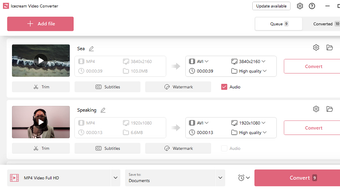
Nach der Installation beginnt die Konvertierung mit einem einfachen Drag‑and‑Drop Ihrer Quelldateien auf den Arbeitsbereich oder durch Klicken auf „Add File“. Nach dem Laden wählen Sie das gewünschte Ausgabeformat aus dem Dropdown‑Menü; das Programm schlägt automatisch die beste Voreinstellung basierend auf Ihrer Auswahl vor (z. B. MP4 für YouTube, MOV für Apple‑Geräte). Passen Sie Auflösung und Qualität mit den Schiebereglern an oder wählen Sie „Same as original“, um die Original‑Abmessungen beizubehalten. Wenn Sie trimmen möchten, klicken Sie auf das Scheren‑Symbol, setzen Sie Start‑ und Endpunkte und sehen Sie sich den Schnitt in der Vorschau an. Für Untertitel klicken Sie auf den „Subtitle“-Button, laden eine SRT‑Datei oder tippen direkt. Das Wasserzeichen‑Tool erreichen Sie über den Reiter „Watermark“ – Bild hochladen, Transparenz einstellen und positionieren. Wenn alles eingestellt ist, drücken Sie „Convert“. Ein Fortschrittsbalken zeigt den Echtzeit‑Status, und Sie können mehrere Dateien in die Warteschlange stellen, ohne eine laufende Konvertierung zu unterbrechen. Nach Abschluss öffnet sich automatisch der Ausgabepfad, und der Reiter „History“ protokolliert die Konvertierungsdetails für zukünftige Referenz.
Vor‑ und Nachteile – Schnellübersicht
- Vorteile
- Vollständig kostenlos, ohne versteckte Gebühren oder Wasserzeichen.
- Unterstützt ein breites Spektrum an Eingabe‑ und Ausgabeformaten.
- Integrierte Werkzeuge zum Trimmen, Untertiteln und Wasserzeichen setzen.
- Massenkonvertierungs‑Warteschlange mit individuellen Dateieinstellungen.
- Hardware‑Beschleunigung für schnellere Verarbeitung.
- Dark Mode und intuitive Drag‑and‑Drop‑UI.
- Plattformübergreifende Verfügbarkeit (Windows, macOS, Android, iOS).
- Nachteile
- Keine integrierten fortgeschrittenen Video‑Bearbeitungsfunktionen (z. B. Übergänge, Filter).
- Massenbearbeitung erfordert manuelle Anpassungen pro Datei.
- Gelegentliche kleinere UI‑Textfehler in nicht‑englischen Sprachpaketen.
- Begrenzte Voreinstellungs‑Profile für Streaming‑Plattformen (manuelle Einrichtung nötig).
Häufig gestellte Fragen
Ist Icecream Video Converter wirklich kostenlos?
Ja, die Kern‑Konvertierungs‑ und Bearbeitungsfunktionen sind völlig kostenlos. Es gibt keine versteckten Gebühren, Testzeiträume oder verpflichtende Upgrades auf eine kostenpflichtige Version.
Kann ich Videos auf einem Mac konvertieren?
Absolut. Icecream Video Converter unterstützt macOS 10.13 High Sierra und neuer und bietet denselben Funktionsumfang wie die Windows‑Version.
Ermöglicht die Software die Stapelkonvertierung?
Ja. Sie können mehrere Dateien zur Warteschlange hinzufügen, für jede individuelle Ausgabeeinstellungen festlegen und die Stapelkonvertierung mit einem einzigen Klick starten.
Kann ich Audio aus einer Videodatei extrahieren?
Der Konverter bietet eine reine Audio‑Ausgabeoption. Wählen Sie MP3 oder ein anderes Audioformat, und das Programm extrahiert den Soundtrack, während der Videostream verworfen wird.
Sind meine Daten sicher, wenn ich Icecream Video Converter verwende?
Alle Konvertierungen erfolgen lokal auf Ihrem Gerät; es werden keine Dateien zu externen Servern hochgeladen. Das gewährleistet, dass Ihre Medien privat und sicher bleiben.
Fazit – Sollten Sie Icecream Video Converter herunterladen?
Icecream Video Converter bietet eine überzeugende Kombination aus Einfachheit, Vielseitigkeit und Null‑Kosten, die im kostenlosen Software‑Bereich kaum zu übertreffen ist. Die robuste Formatunterstützung, integrierte Bearbeitungswerkzeuge und die Möglichkeit zur Massenkonvertierung machen es zu einer praktischen Wahl für sowohl Gelegenheitsnutzer als auch Profis, die zuverlässige, offline Video‑Verarbeitung benötigen. Zwar fehlen einige fortgeschrittene Bearbeitungsfunktionen, die in dedizierten Video‑Editoren zu finden sind, doch decken Trimmen, Untertitel und Wasserzeichen die meisten Alltagsbedürfnisse ab, ohne dass zusätzliche Anwendungen nötig sind. Die kleinen UI‑Text‑Eigenheiten und das Fehlen vordefinierter Streaming‑Profile werden durch die Geschwindigkeit, Sicherheit und benutzerfreundliche Gestaltung des Programms leicht ausgeglichen. Wenn Sie nach einer kostenlosen, sicheren und schnellen Möglichkeit suchen, Videos unter Windows, macOS, Android oder iOS zu konvertieren, ist Icecream Video Converter definitiv einen Download heute wert.
Icecream Video Converter jetzt herunterladen und sofort mit der Medienkonvertierung beginnen – keine Registrierung, keine Werbung, nur reine Leistung.







